
CentOS 系统盘阵列 RAID 1 安装与引导完整指南
本文提供 CentOS 8.5 安装时将系统盘配置为软 RAID 1(镜像)并确保正常引导的完整步骤,包含BIOS/MBR与UEFI/GPT两种模式的详细配置说明,核心是不想费一大把的命令去操作,一切从简单和明了。
一、准备工作
1、硬件要求:至少2 块相同容量的硬盘(系统盘),不只是容量,建议参数一样的硬盘;
2、关闭主板 BIOS 中的硬件 RAID 模式(设为 AHCI 模式)或者改直通JOB模式,或者就是NVME不认识阵列,能识别到物理盘就可以;
3、准备 CentOS 8.5 安装介质(U 盘 / 光盘),这里是举个栗子;
4:栗子需求分区规划是以下这些: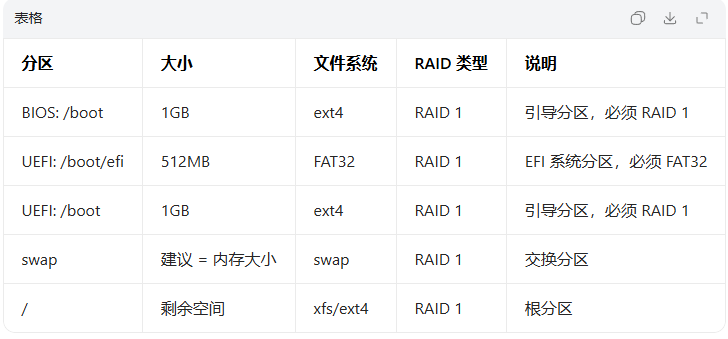
二、安装步骤(以 UEFI 模式为例)
- 启动安装程序
从安装介质启动,选择 "Install CentOS Linux 8"
完成语言、网络等基础配置,进入安装目的地页面 - 磁盘分区与 RAID 创建(关键步骤)(关键步骤)(关键步骤)关键步骤说三次
3.1、复杂模式:选择你硬盘(如 /dev/sda,),点击 "+" 创建分区:
分区 1:/boot/efi,512MB,文件系统 FAT32,分区类型 "EFI 系统分区"
分区 2:/boot,1GB,文件系统 ext4,分区类型 "Linux 文件系统",勾选"RAID" 选项
分区 3:swap,按内存大小,文件系统 swap,勾选 "RAID" 选项
分区 4:/,剩余空间,文件系统 xfs,勾选 "RAID" 选项
对第二块硬盘(/dev/sdb)执行完全相同的分区操作,创建相同大小的分区并全部勾选 "RAID" 选项
创建 RAID 设备:
点击 "创建 RAID 设备" 按钮
配置 RAID 参数:
设备名称:如 md0(/boot/efi)、md1(/boot)、md2(swap)、md3(/)
RAID 级别:RAID 1
成员:选择对应分区(如 md0 选 sda1 和 sdb1)
点击 "创建" 完成 RAID 设备创建
挂载 RAID 设备:
选择 md0(/boot/efi),设置挂载点为 /boot/efi
选择 md1(/boot),设置挂载点为 /boot
选择 md2(swap),设置为swap
选择 md3(/),设置挂载点为 /
点击 "完成",确认分区方案 - 引导配置:安装程序会自动检测 RAID 配置,确保引导设备选择正确(通常为第一块硬盘 /dev/sda)若为 BIOS 模式,确保 MBR 安装到两块硬盘(后续会手动修复)
- 完成安装设置 root 密码和用户,等待安装完成并重启系统
三、BIOS 模式安装差异
分区时不需要创建 /boot/efi 分区
仅创建 /boot(1GB)、swap 和 / 分区,均勾选 RAID 选项
其余步骤与 UEFI 模式一致
四、引导修复(确保两块硬盘均可引导)
安装完成后,默认仅第一块硬盘有引导记录,需手动配置第二块硬盘的引导:
以 root 用户登录系统
安装
grub2 到第二块硬盘:
bash
运行grub2-install /dev/sdb
更新 grub 配置:
bash
运行
grub2-mkconfig -o /boot/grub2/grub.cfg
验证 RAID 状态:
bash
运行
cat /proc/mdstat # 查看RAID同步状态
mdadm --detail /dev/md0 # 查看详细信息
配置 mdadm.conf(可选):
bash
运行
mdadm --detail --scan > /etc/mdadm.conf
五、常见问题与解决方案
系统无法从 RAID 启动
原因:grub 未正确安装到两块硬盘,或 initramfs 缺少 RAID 支持
解决:
从安装介质启动,进入救援模式(Rescue a CentOS system)
挂载根文件系统:运行mdadm --assemble --scan # 组装RAID阵列 mount /dev/md3 /mnt/sysimage # 挂载根分区到/mnt/sysimage mount /dev/md1 /mnt/sysimage/boot # 挂载/boot分区 mount /dev/md0 /mnt/sysimage/boot/efi # UEFI模式挂载/boot/efi切换根目录:运行
chroot /mnt/sysimage重新安装 grub 到两块硬盘:运行
grub2-install /dev/sda
grub2-install /dev/sdb
grub2-mkconfig -o /boot/grub2/grub.cfg
更新 initramfs:运行
dracut --force # 确保包含RAID驱动- RAID 同步缓慢
原因:系统后台进行 RAID 数据同步
解决:
查看同步进度:cat /proc/mdstat
临时提高同步速度(重启后失效):运行
echo 100000 > /proc/sys/dev/raid/speed_limit_min六、安装后验证
检查 RAID 状态:运行
cat /proc/mdstat应显示所有 RAID 1 阵列 "active sync" 状态
验证引导:
关机,移除第一块硬盘,尝试从第二块硬盘启动
系统应能正常启动,证明 RAID 1 引导配置成功
lspci #查看所有设备硬件