
在liunx系统中,我们需要修改网卡的设备名字,建议在安装的时候直接可以选择修改:
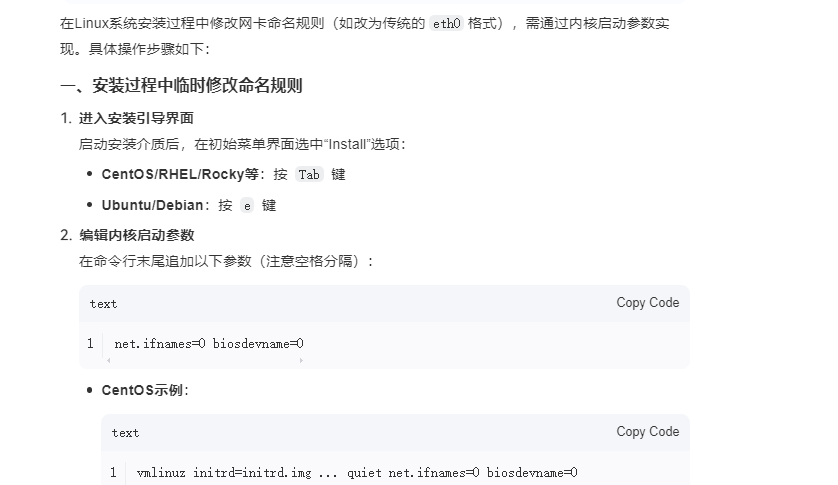
如果你已经是安装成功的设备,可以按照以下步骤进行操作:
打开终端:
首先,打开银河麒麟操作系统V10的/liunx系统的终端或者登录ssh。
使用root权限登录系统:
你需要使用sudo命令或以root用户身份登录,以便有权限修改系统配置文件。例如,可以使用以下命令切换到root用户:
sudo -i查询当前网卡名称:
使用以下命令查询当前的网卡名称:
ip a这个命令会列出所有网络接口的详细信息,你需要记录下你想要修改的网卡名称,比如ens33。
编辑网卡配置文件:
找到并编辑对应的网卡配置文件。通常,网卡配置文件位于/etc/sysconfig/network-scripts/目录下,文件名格式为ifcfg-<网卡名>。例如,如果网卡名为ens33,则配置文件名为ifcfg-ens33。使用vim或其他文本编辑器打开该文件:
vim /etc/sysconfig/network-scripts/ifcfg-ens33在文件中,找到NAME字段,将其值修改为eth0(或你想要的eth格式名称):
NAME="eth0"这里要特别注意哈,如果你改了以上的名字也会出现名字没有修改,你的必须禁用系统的默认网卡命名规则:
编辑GRUB配置文件,禁用系统的默认网卡命名规则。打开/etc/default/grub文件:
vim /etc/default/grub在文件中找到GRUB_CMDLINE_LINUX这一行,追加net.ifnames=0 biosdevname=0:
GRUB_CMDLINE_LINUX="... net.ifnames=0 biosdevname=0"更新GRUB配置:
为了使更改生效,需要更新GRUB配置:
grub2-mkconfig -o /boot/grub2/grub.cfg重启网络服务:
修改完成后,需要重启网络服务使更改生效。这可以通过以下命令完成:
systemctl restart NetworkManager或者,如果你不使用NetworkManager,可以使用以下命令重启网络服务:
systemctl restart network验证修改:
使用ip a命令再次查询网卡名称,确认已更改为eth0。
通过以上步骤,你应该能够成功地将银河麒麟操作系统V10中的网卡名称修改为eth格式。请注意,在进行这些修改时,请确保你有足够的备份,以防万一出现不可预料的问题。
备份配置文件
cp /etc/sysconfig/network-scripts/ifcfg-ens33 /etc/sysconfig/network-scripts/ifcfg-ens33.bak 修改配置文件名
mv /etc/sysconfig/network-scripts/ifcfg-ens33 /etc/sysconfig/network-scripts/ifcfg-eth0